
WonderPen 桌面版 v3.3.0

大家好,WonderPen 桌面版 v3.3.0 正式发布了,欢迎各位小伙伴下载更新! https://www.tominlab.com/wonderpen/downloads 🎉
这个版本主要有以下变化:
思维导图
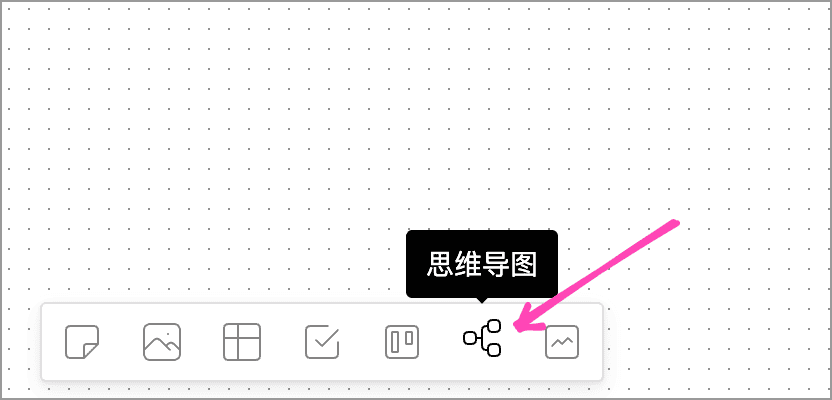
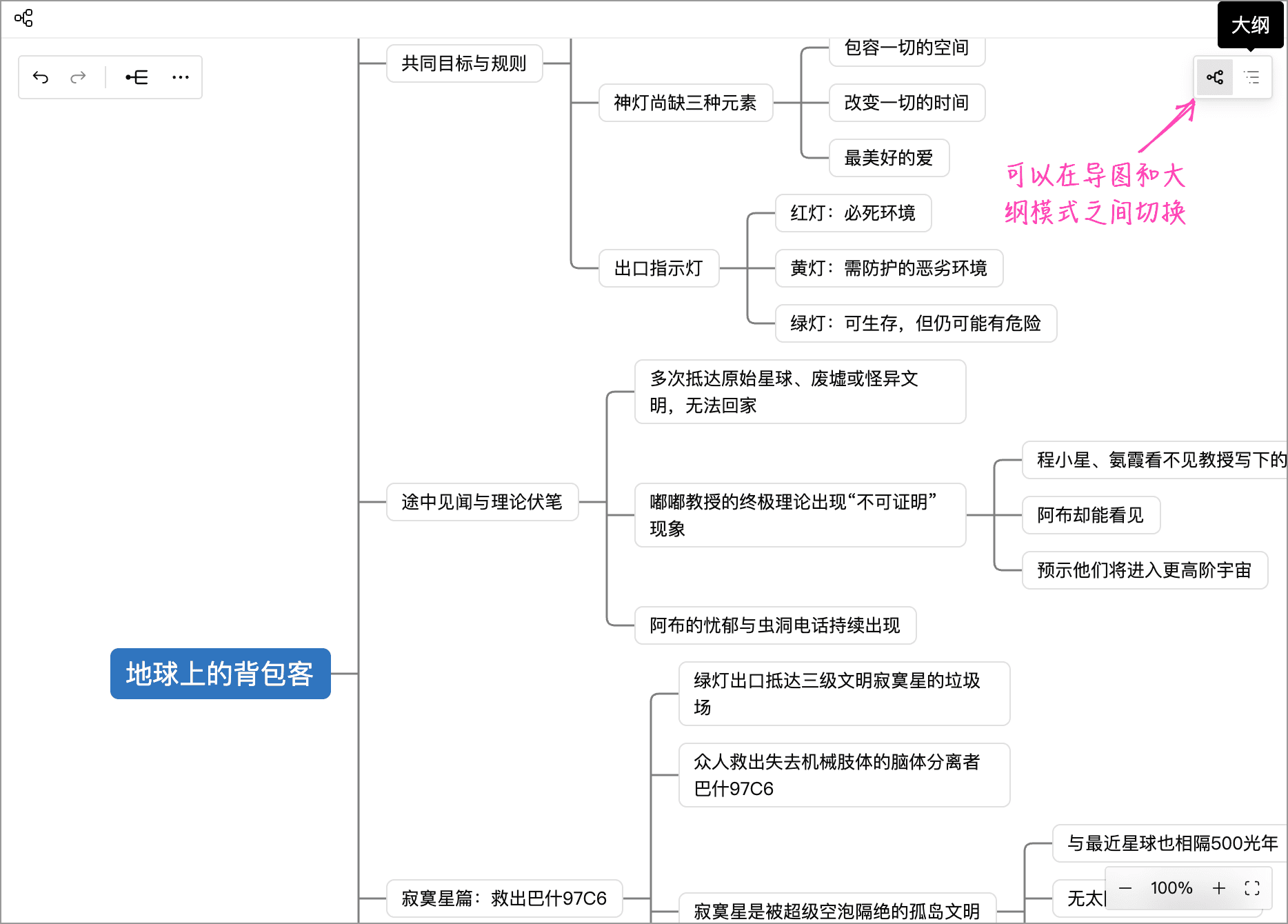
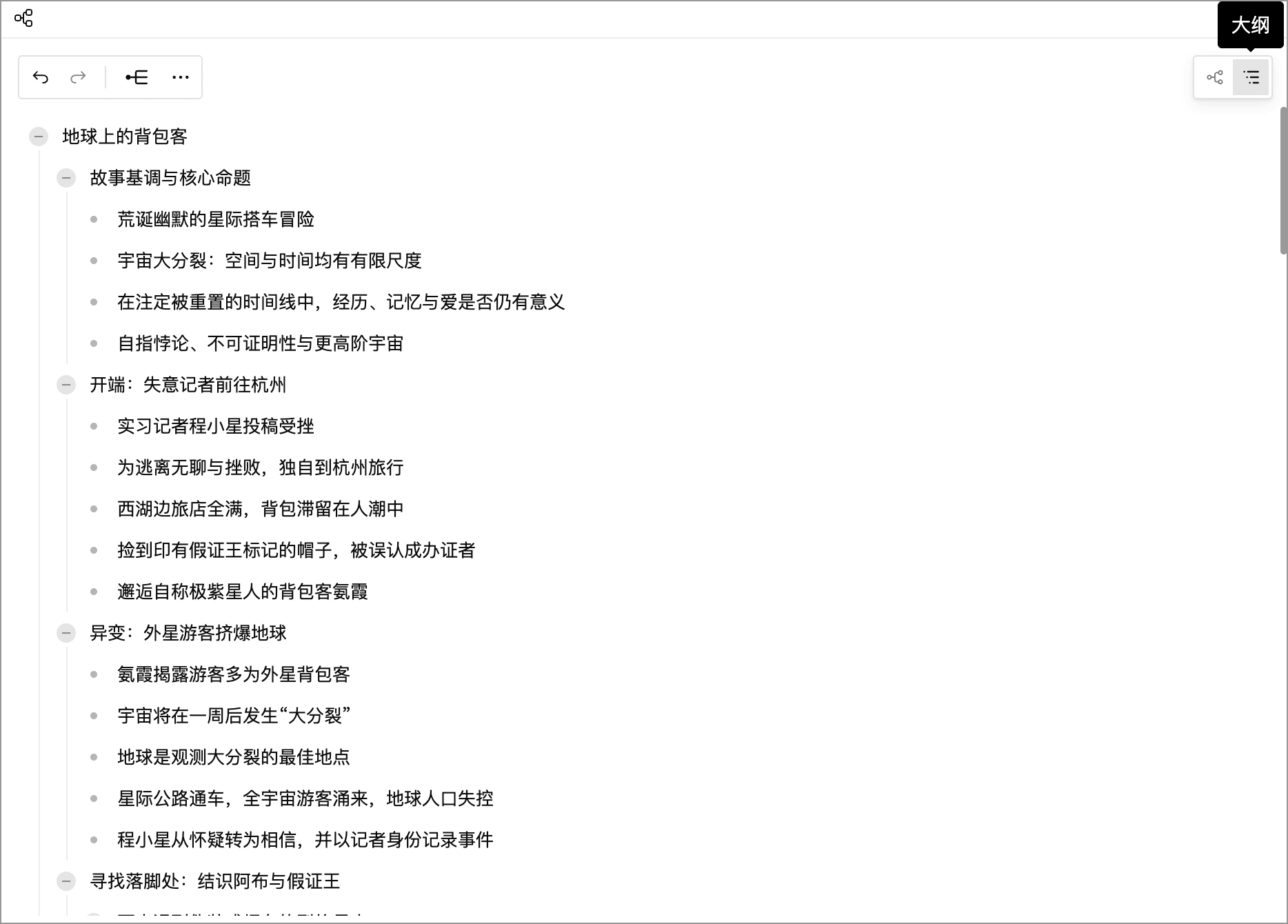
白板新增「思维导图」卡片类型,并支持切换为大纲视图
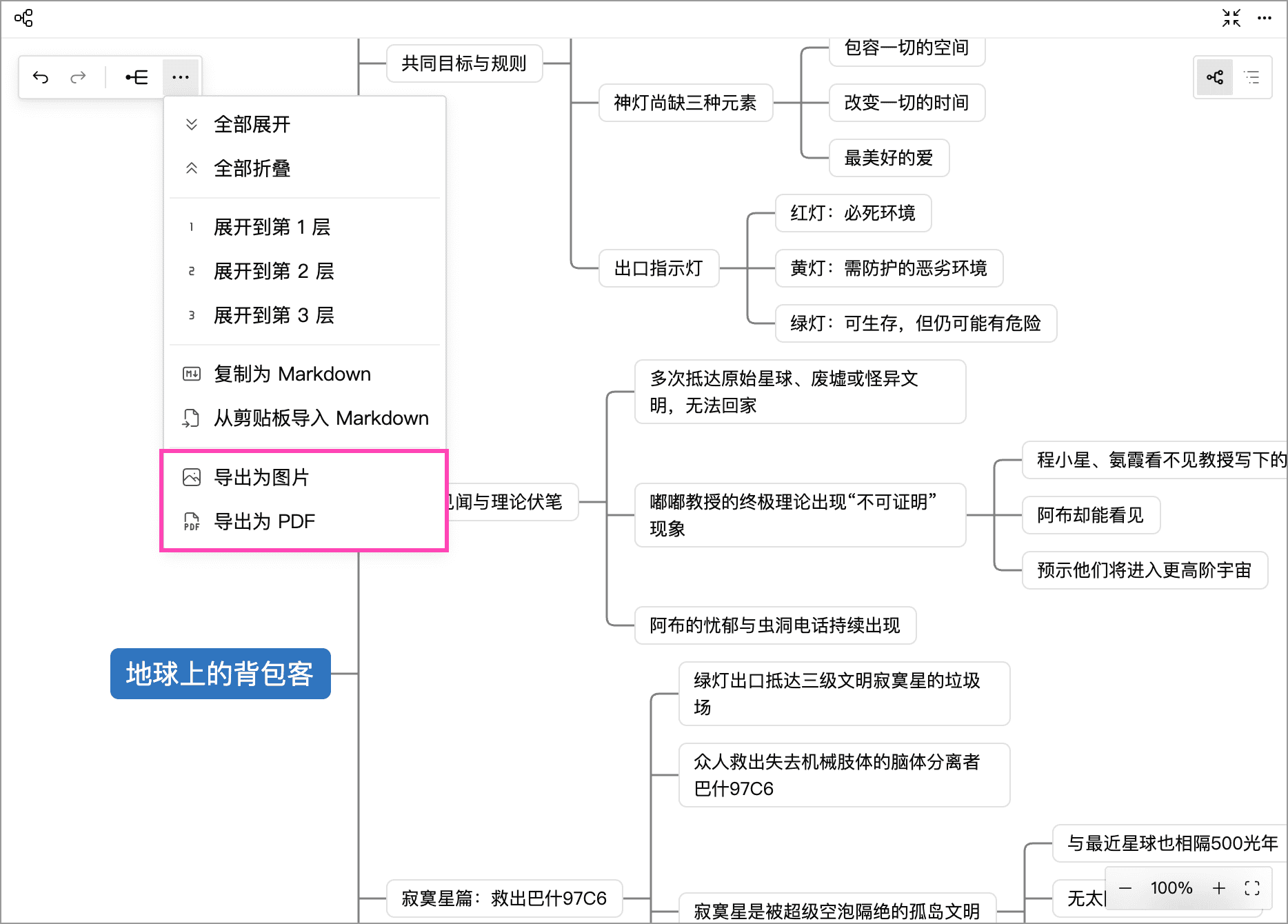
思维导图支持导出为图片、PDF 文件
界面与自定义
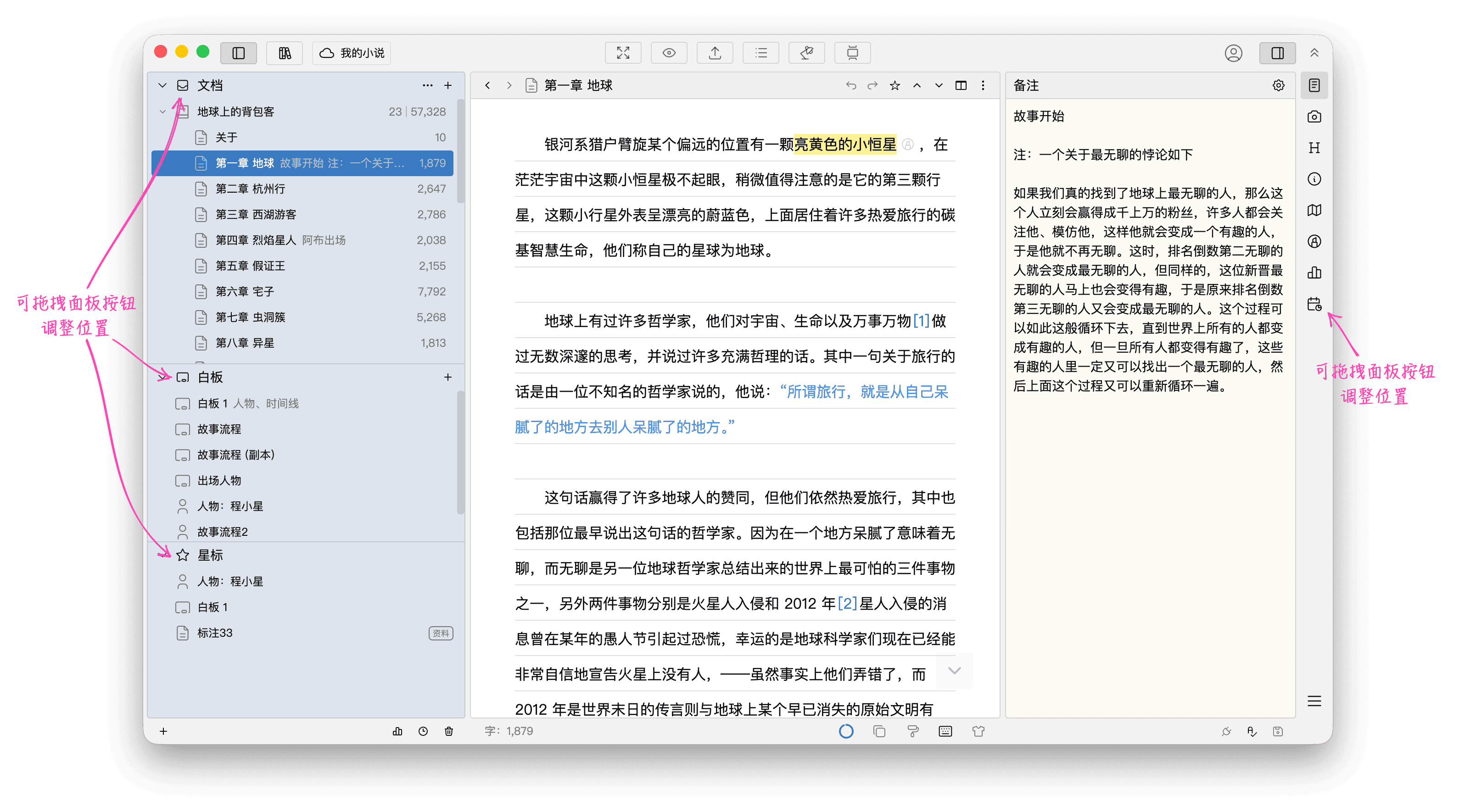
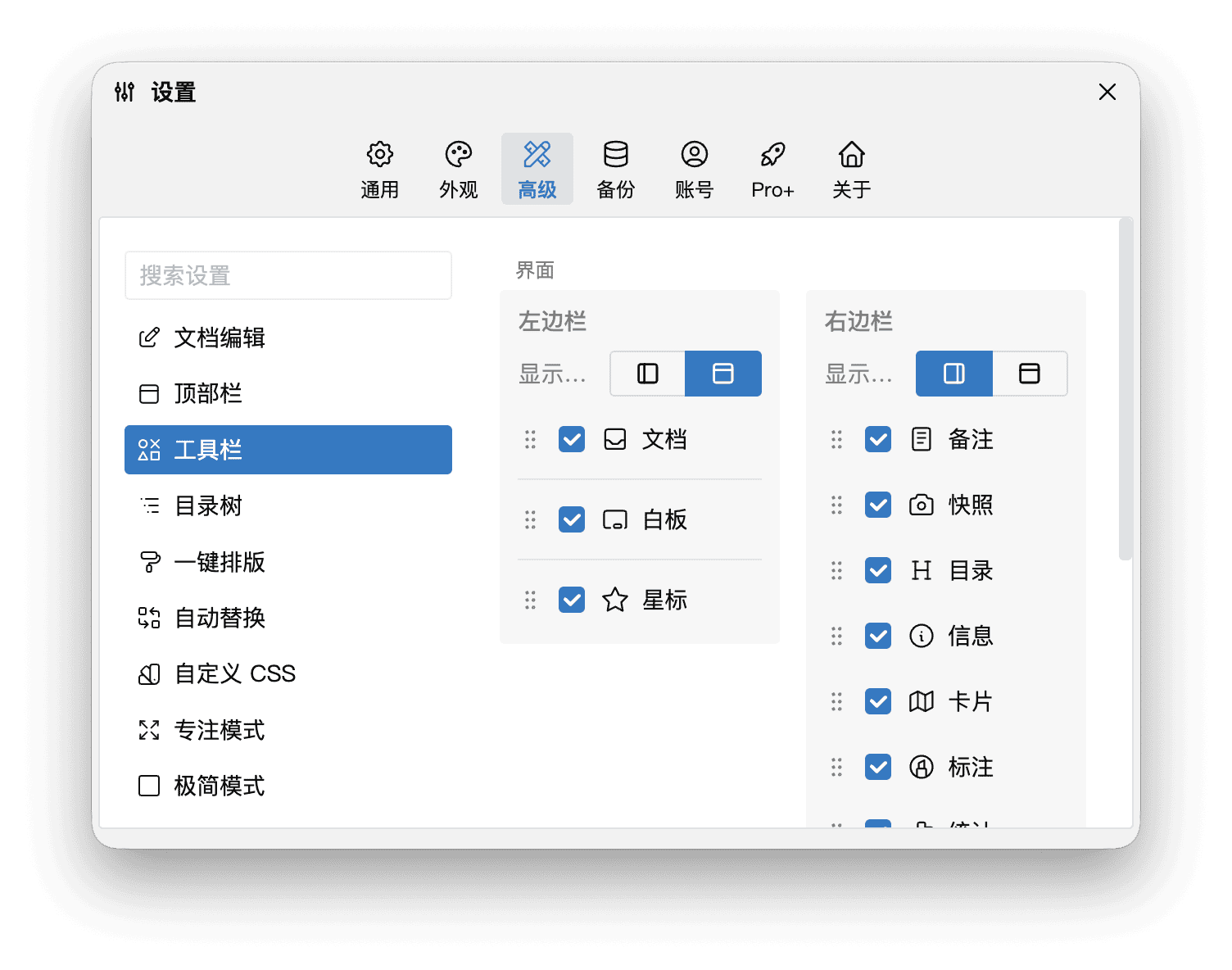
调整界面布局,左右边栏中的工具支持拖拽调整位置,并可设置为纵向或横向显示
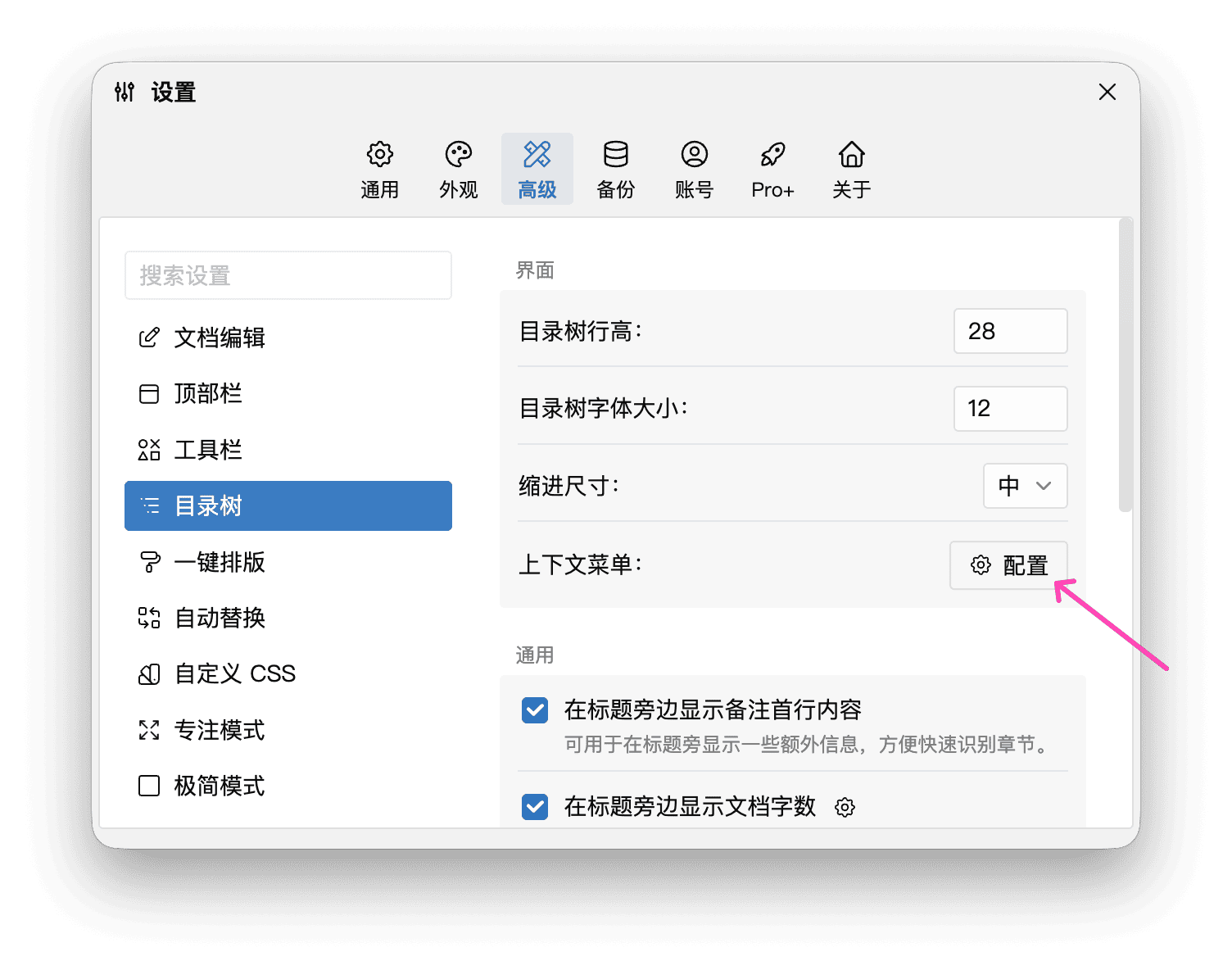
目录树右键菜单支持自定义
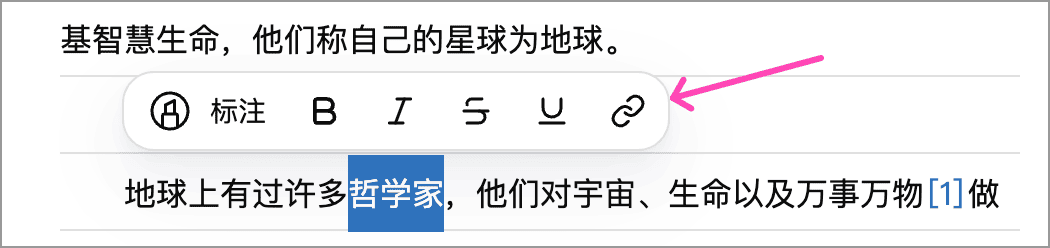
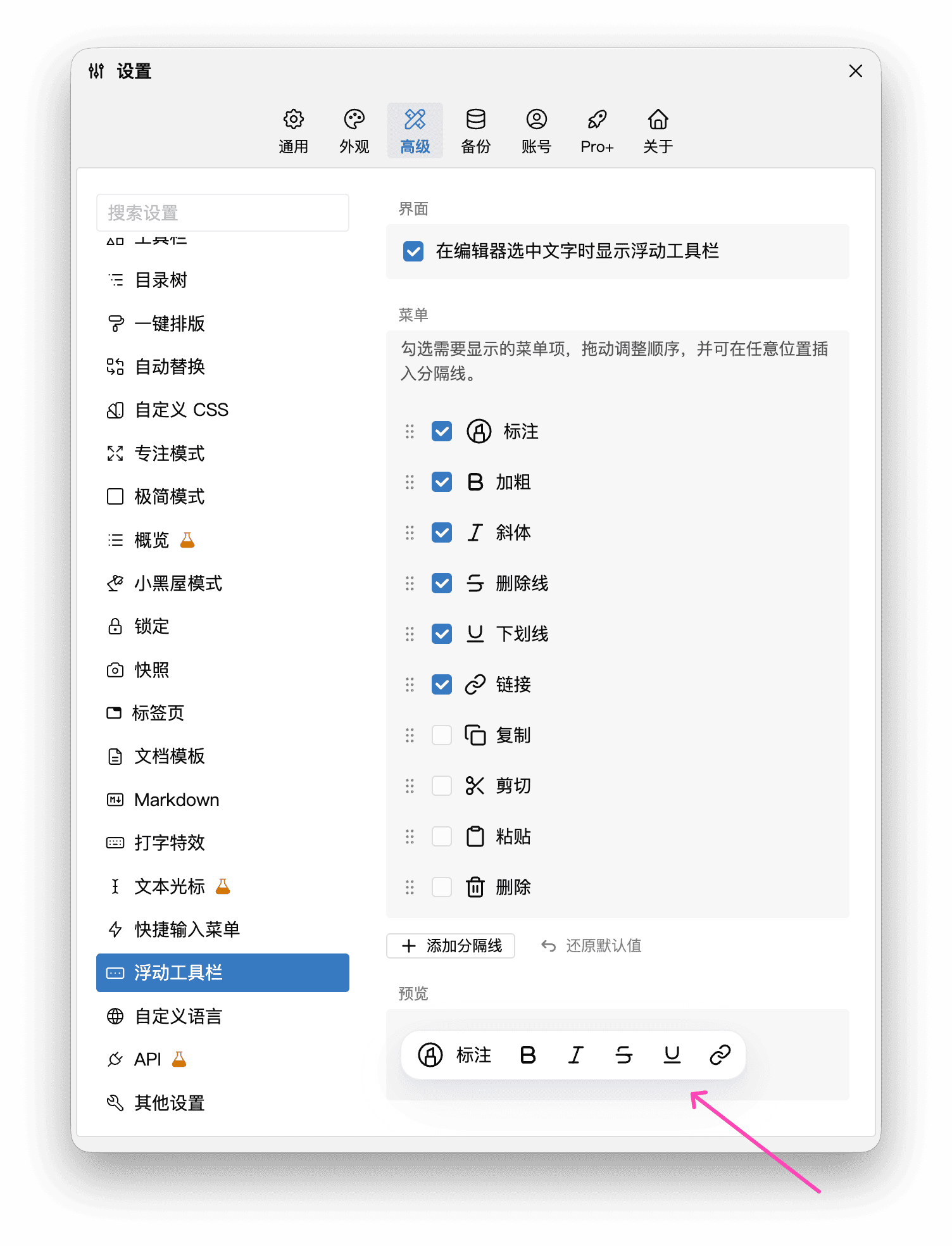
编辑器选中文本后浮出的工具栏按钮支持自定义
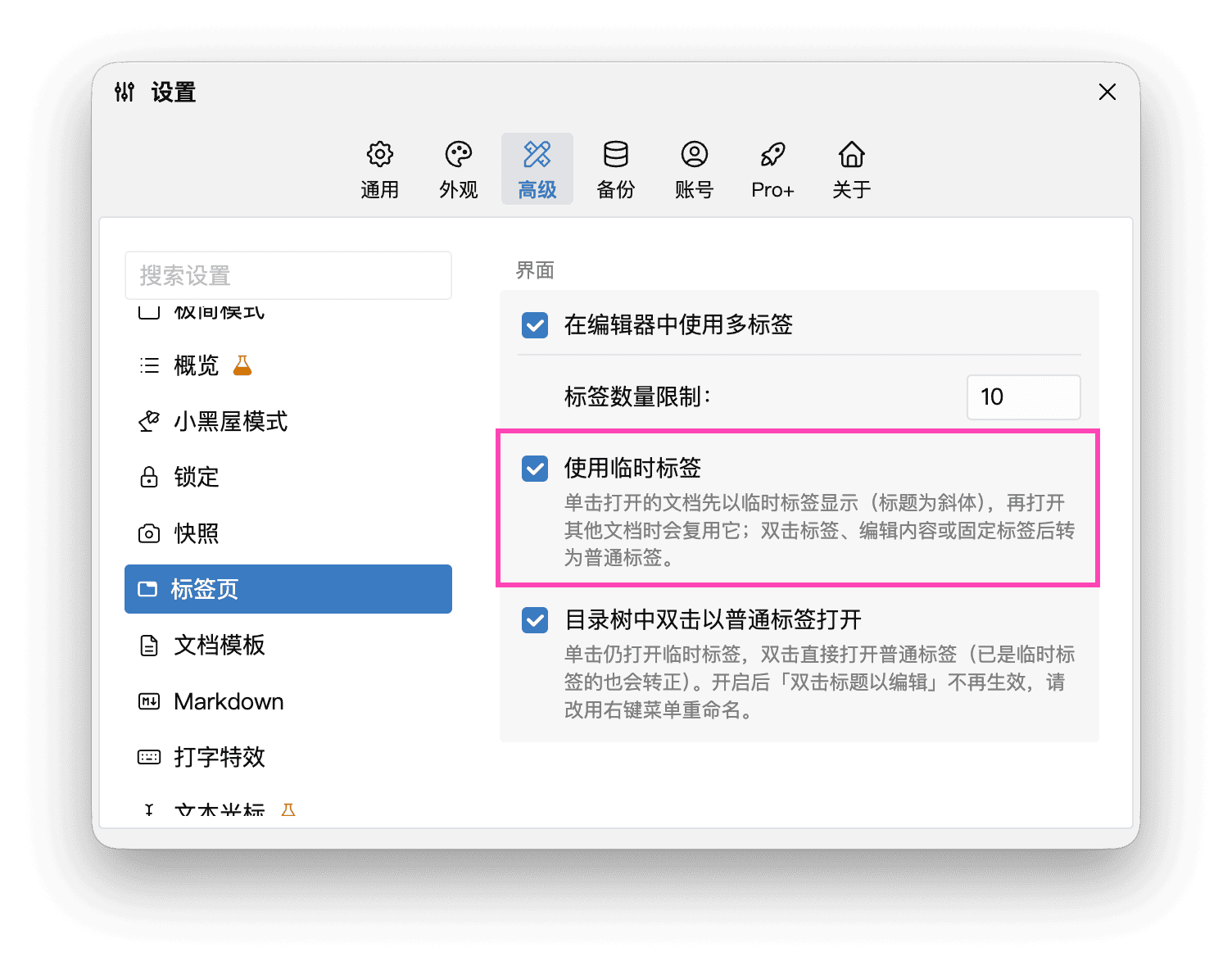
多标签视图新增「临时标签」模式
编辑器与写作
编辑器支持使用亮色光标(自定义光标)
优化与修复
修复系统开启「减少动画效果」时,目录列表最后一项会滚动回弹的问题
一些细节改进和小问题修复
6 条回复
关于思维导图的介绍如下。
WonderPen 3.3.0 在白板中新增了“思维导图”卡片类型:
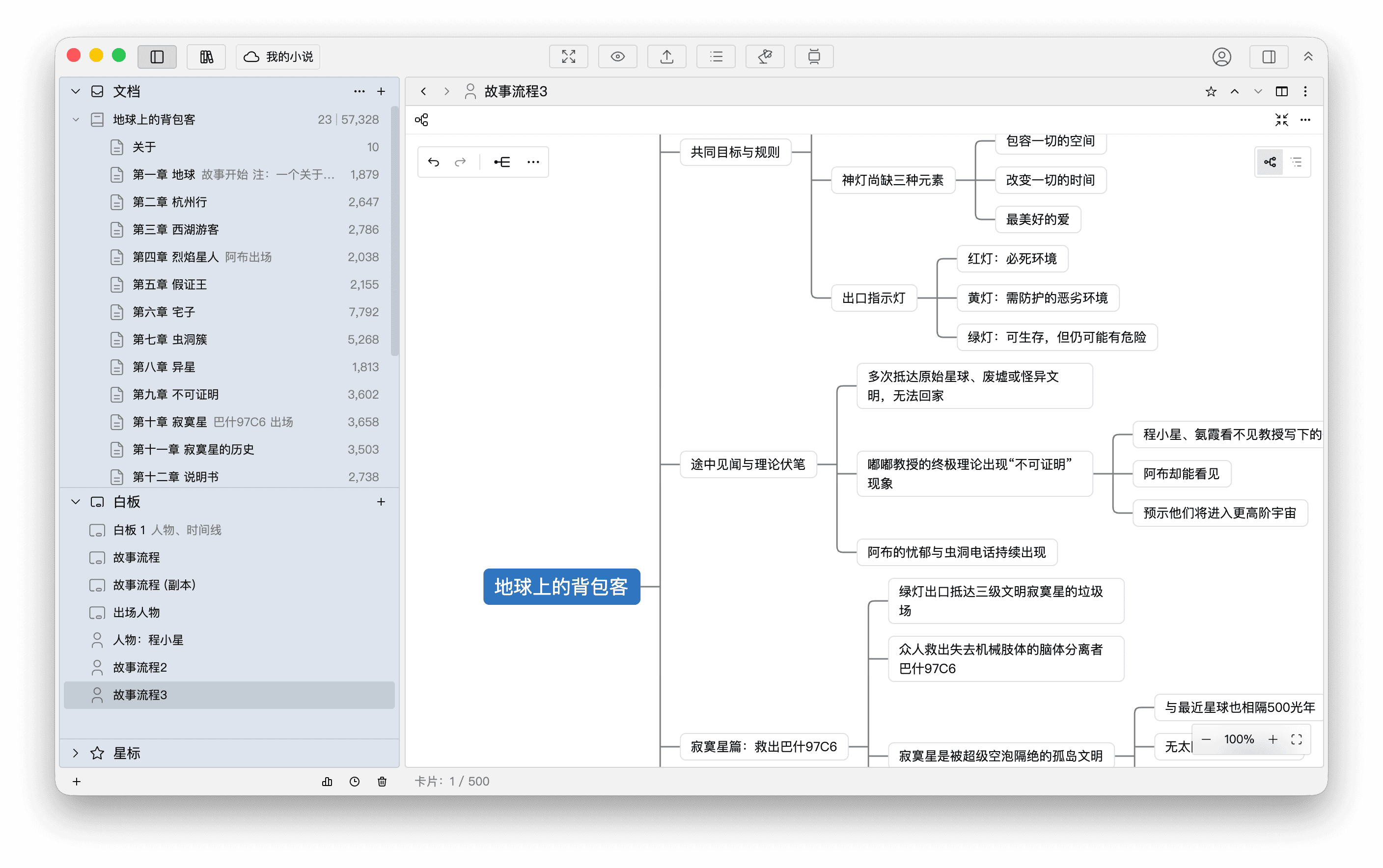
效果类似下图所示:
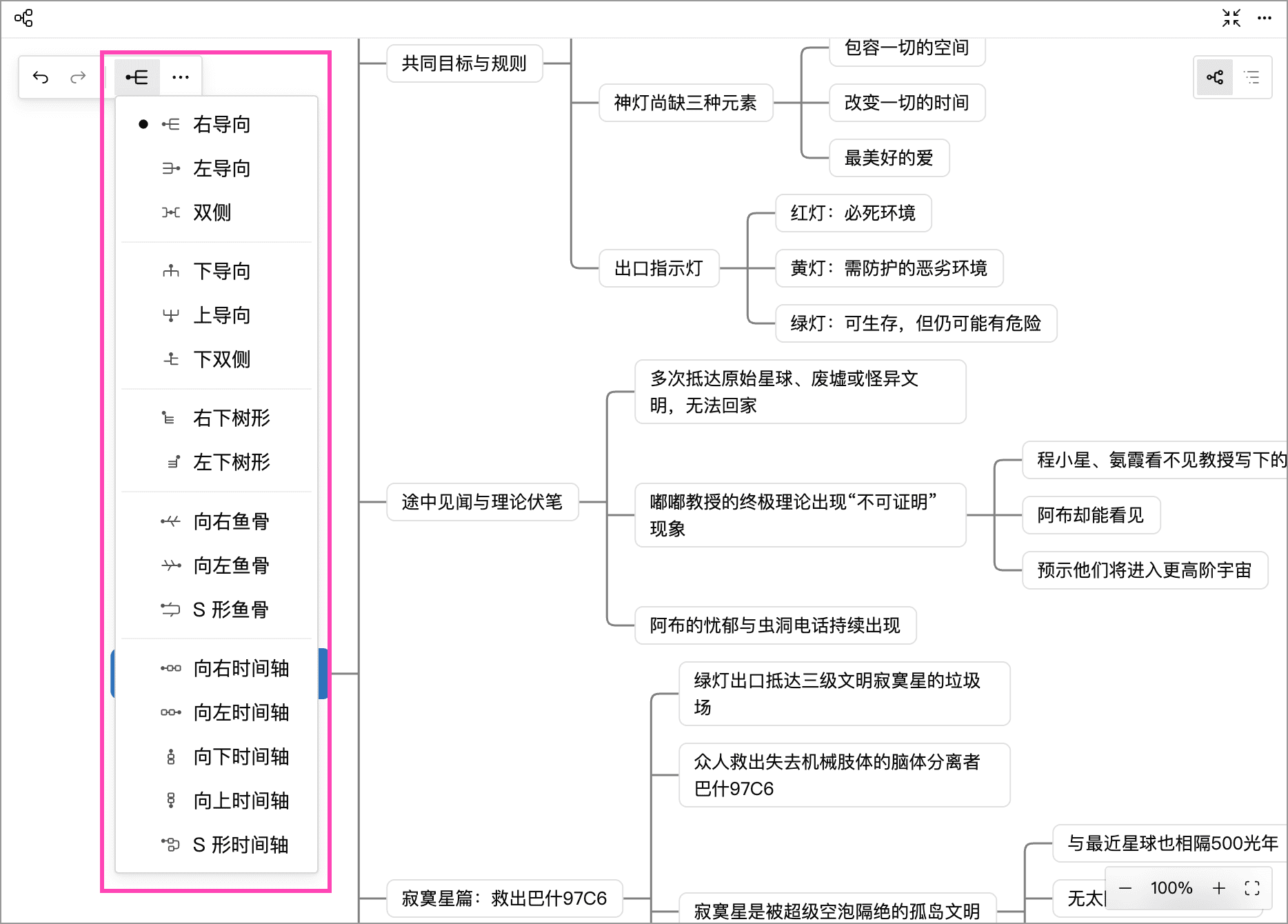
支持多种布局模式:
可以在导图和大纲视图之间切换:
大纲模式:
思维导图可导出为图片、PDF:
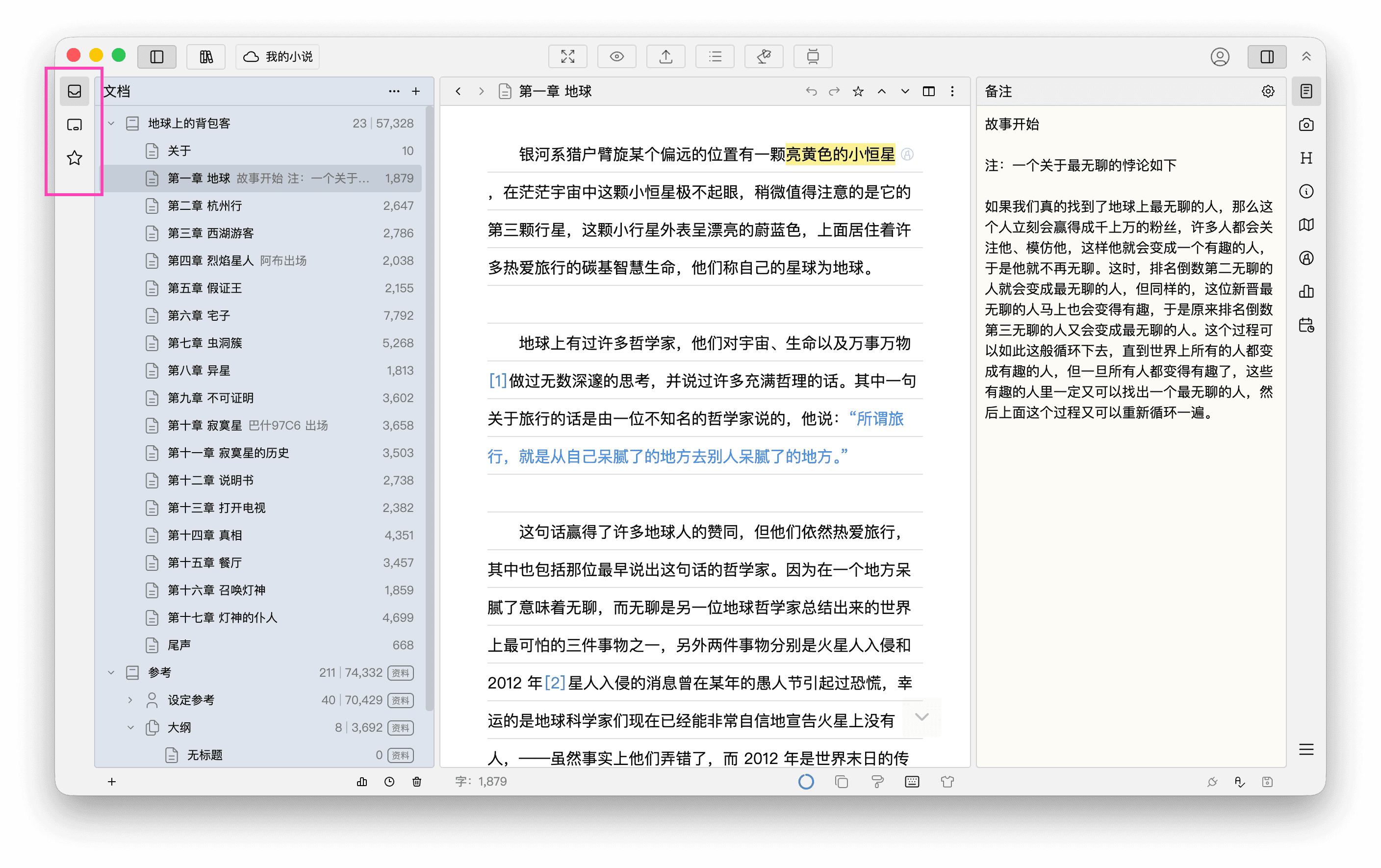
WonderPen 3.3.0 开始,左右边栏的工具都可以拖拽调整位置,比如把左侧的工具拖拽到右侧,或把右侧的工具拖拽到左侧来。
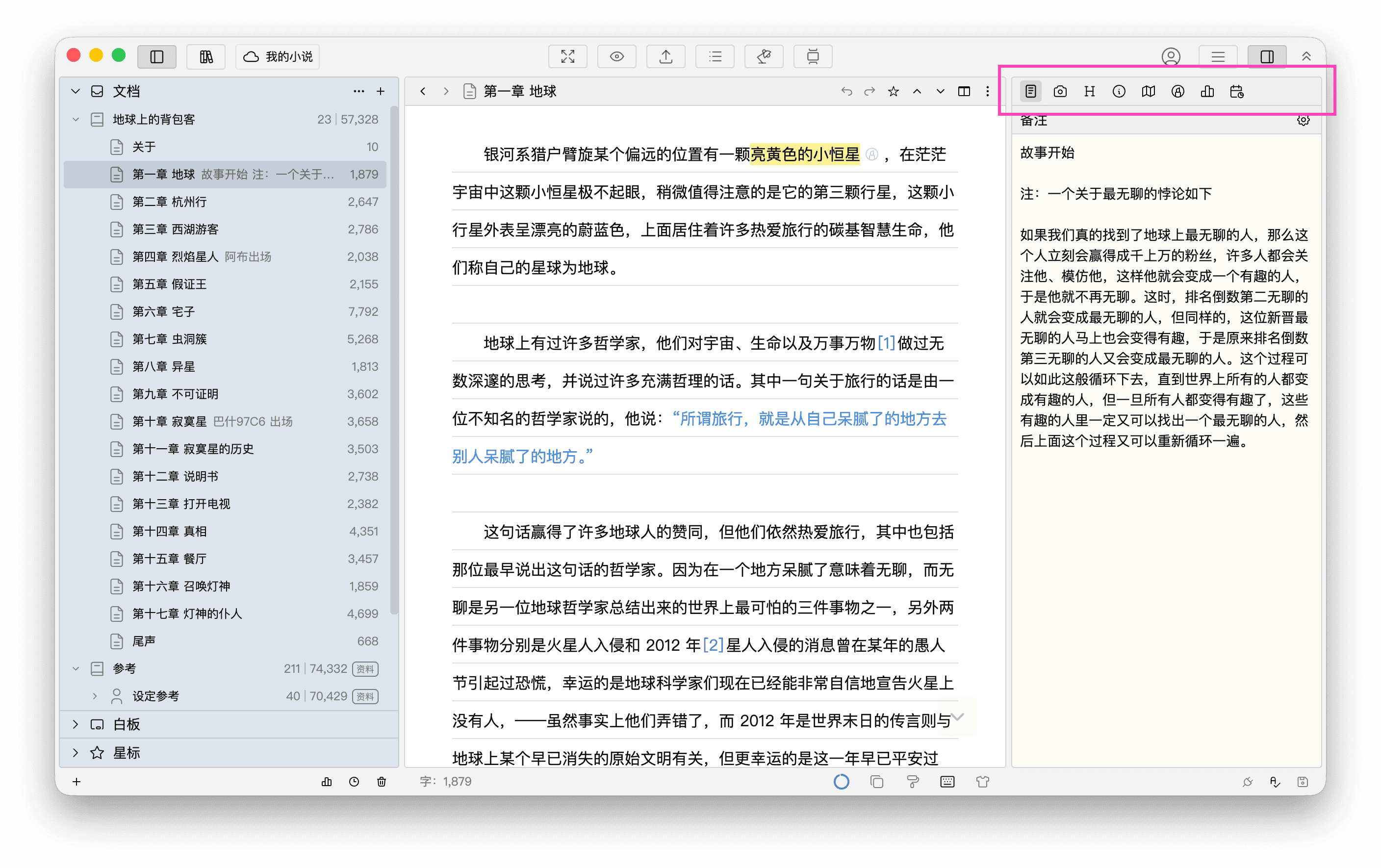
你也可以在新增的工具栏设置面板中拖拽调整左右边栏各面板的布局,包括纵向、横向切换:
左边栏面板也可以设为纵向排列,像右边栏一样:
或者将右边栏的面板也设为横向排列,如果你在小屏幕上使用,工具栏横向排列能节约一些空间:
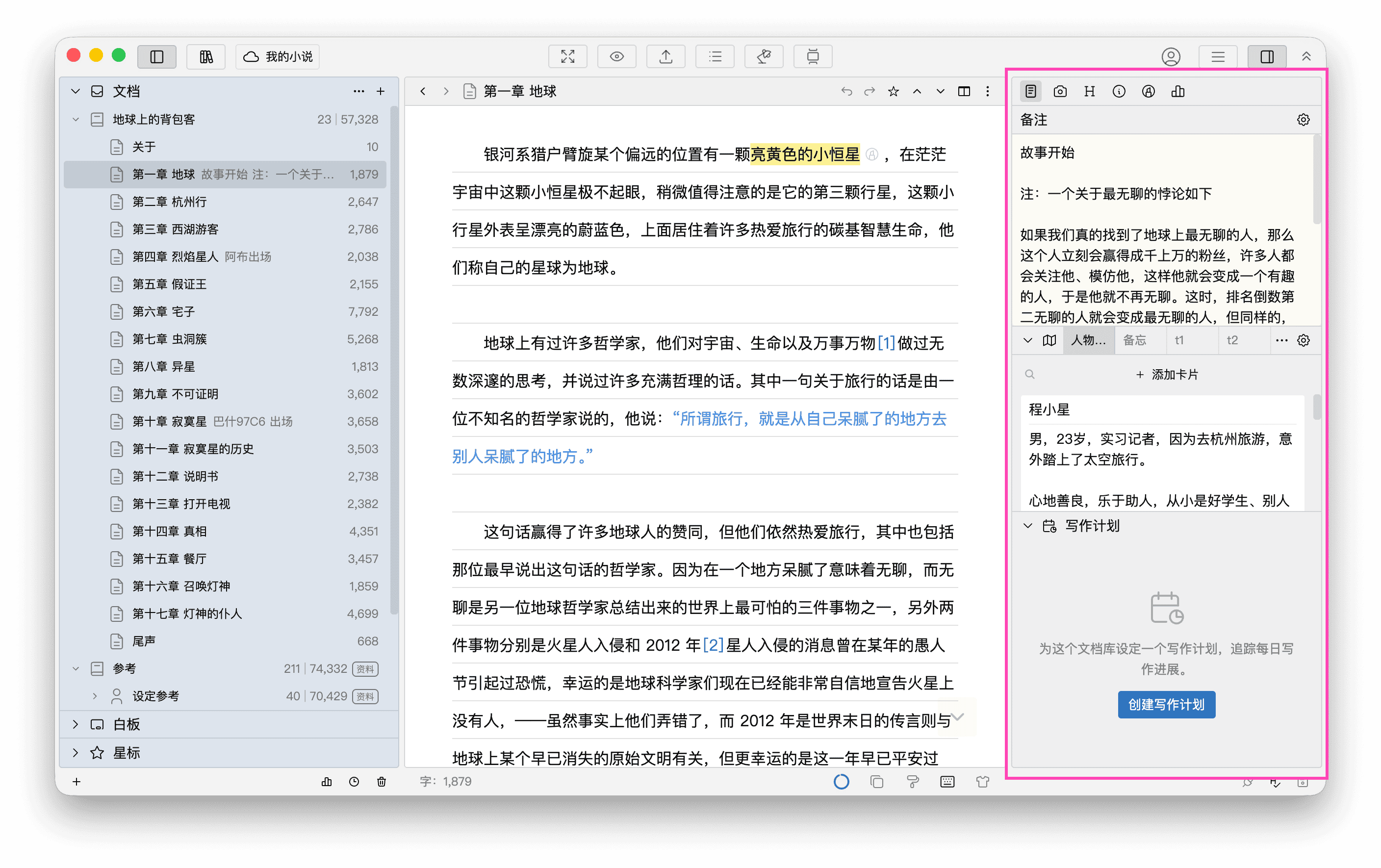
工具面板可以分组显示,一侧边栏最多可以同时显示三个面板:
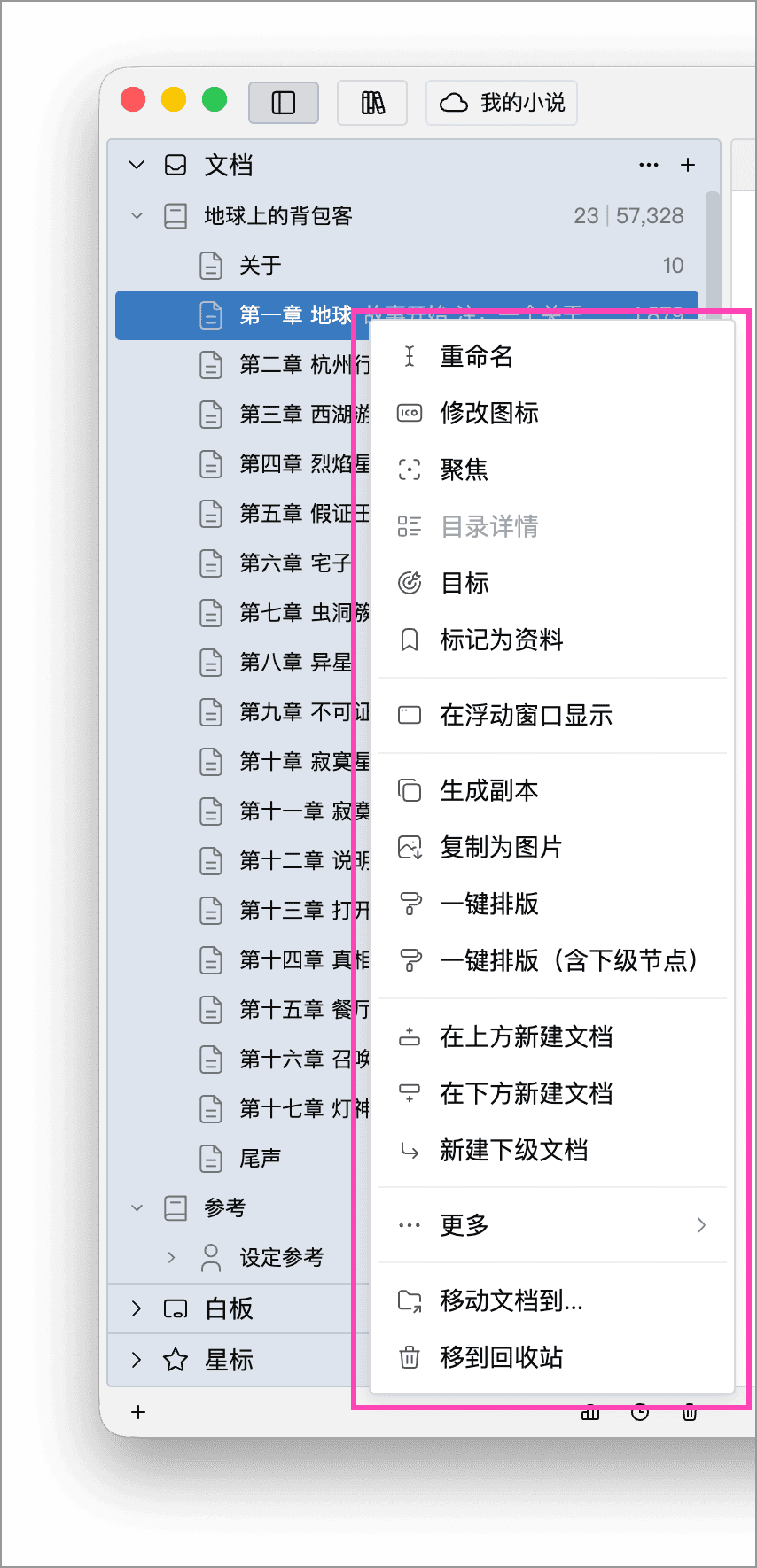
目录列表的右键菜单比较长,WonderPen 3.3.0 开始,你可以在设置中按你的习惯自定义这个菜单,例如将不常用的菜单项隐藏或移入“更多”子菜单,将常用的菜单项提到上方等等。
设置入口见下图:
在编辑器中选中一段文字,会浮出一个快捷操作工具栏,如下图所示:
在 WonderPen 3.3.0 中,你也可以调整这个浮动工具栏的按钮了,如下图所示:
WonderPen 桌面版支持多标签模式,可以在编辑器上方以标签的形式打开多个文档。
在之前的版本中,每次在目录中点击一个文档即打开一个新标签,有时这可能会带来一些不便,比如你只是想临时翻阅参考一下其他文档,结果便在标签栏中打开了一堆新标签。
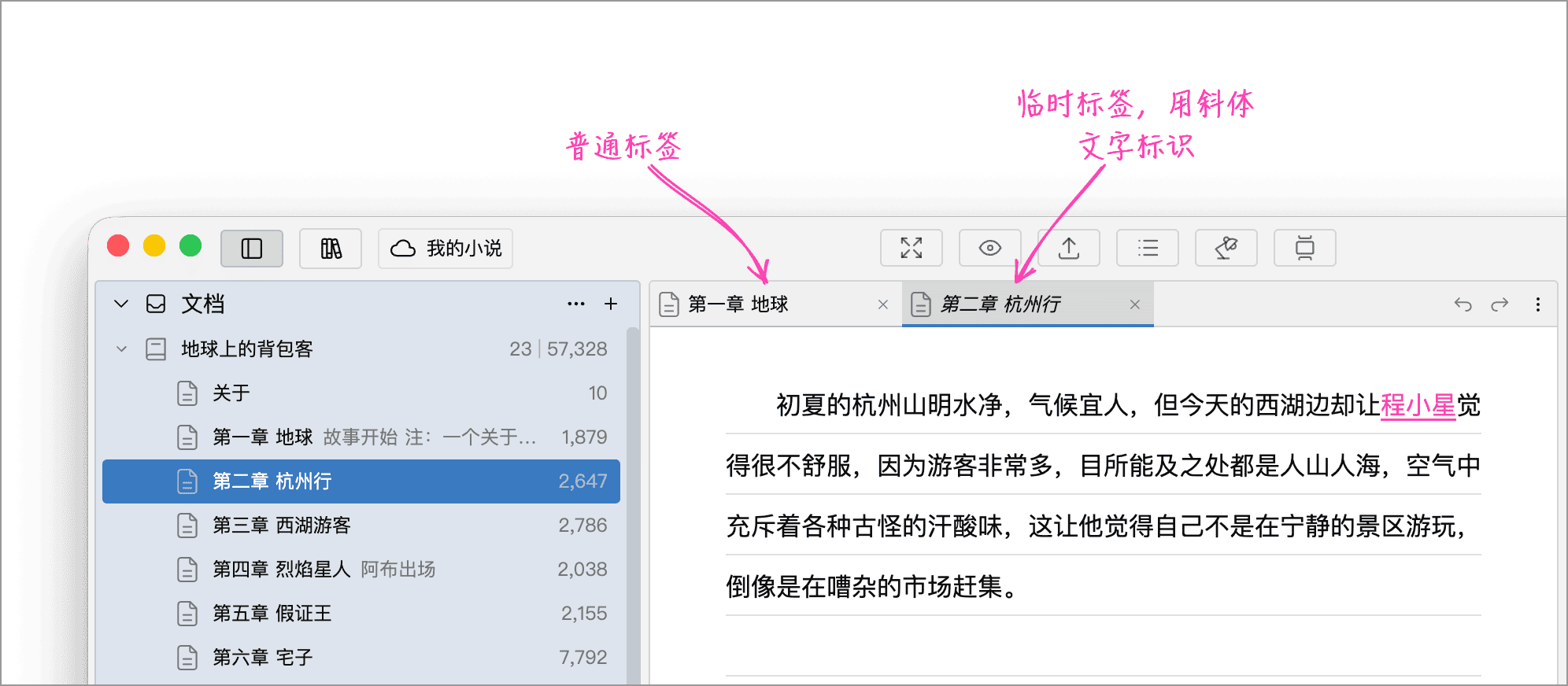
在 WonderPen 桌面版 3.3.0 中,我们新增了“临时标签”的功能,开启之后,在目录中点击文档时将以临时标签的形式打开,下次点击另一个文档时,如果存在临时标签,则会复用这个标签,而不是新开一个。
临时标签的开启位置如下图所示:
临时标签使用斜体文字标识,如下图所示:
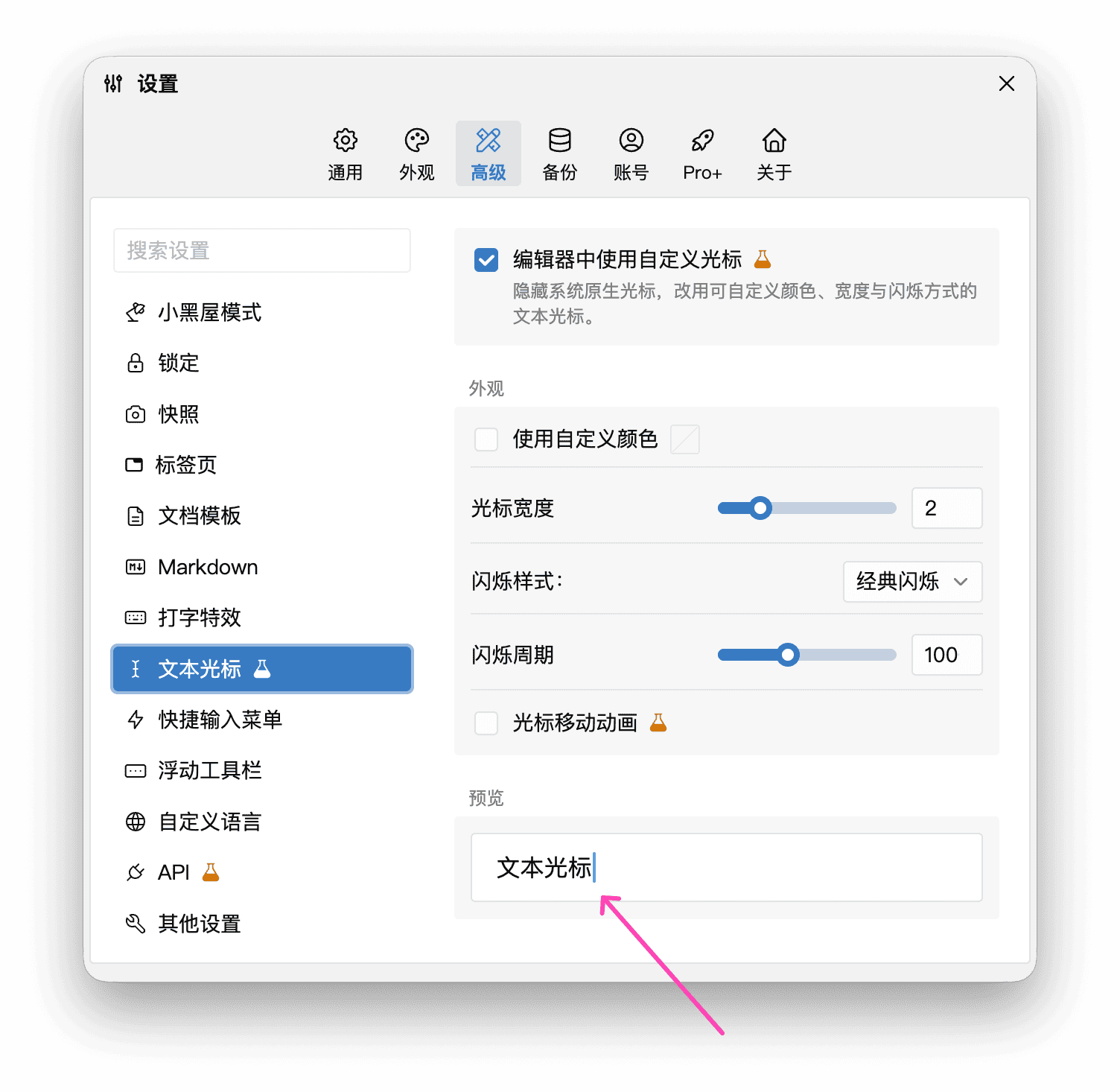
编辑器原生的光标可能有一些朴素单调,WonderPen 桌面版 3.3.0 中,新增了自定义光标功能,可于以下位置开启并预览:
回复
请先 登录 后回复。